

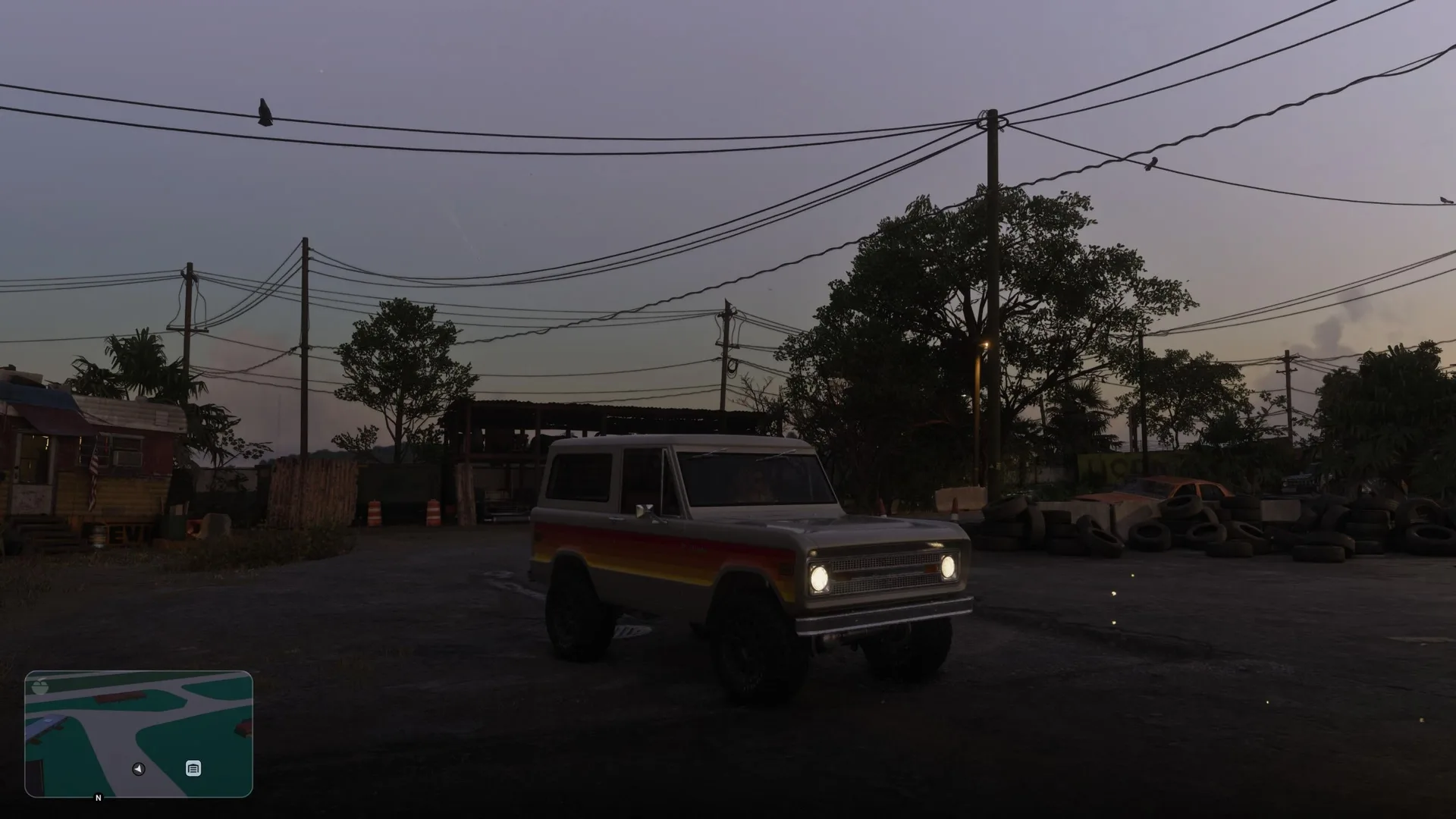
Cómo calibrar el HDR en GTA 6 si el juego se ve demasiado oscuro
Imagen: Rockstar Games
Ajustar el HDR en GTA 6 puede dar problemas en consolas si se siguen los valores por defecto. Repasamos la configuración interna para corregir sombras y brillo.
Índice de la guía
Este artículo puede incluir enlaces de afiliado. Si compras a través de ellos, BitRespawn podría recibir una comisión sin coste adicional para ti.
Si al recorrer las calles o entrar en interiores en Grand Theft Auto VI la imagen se siente excesivamente oscura o carente de detalle en las sombras, no se trata necesariamente de un fallo de la pantalla. El comportamiento de la herramienta interna de calibración del título de Rockstar Games ha generado dudas entre la comunidad debido a resultados inesperados.
Según recoge Push Square a partir de un análisis técnico realizado por el canal especializado HDTVTest, la herramienta integrada de calibración HDR puede no estar funcionando exactamente como se concibió. Además, este medio señala que en PlayStation 5 el juego ignora por completo los ajustes globales de HDR configurados en el sistema operativo de la consola, por lo que depender exclusivamente de la calibración estándar del menú de Sony no resuelve la situación dentro de la partida. Por su parte, publicaciones como Areajugones aconsejan igualmente asegurarse de que la consola y la pantalla estén bien configuradas con perfiles de baja latencia o mapeo HGiG antes de intervenir en el juego.
Ajustes recomendados en el menú interno
Para acceder a los parámetros internos, basta con pausar la partida y dirigirse a Ajustes > Pantalla > Calibración HDR. Por defecto, el juego parte de una base fijada en 600 de brillo máximo, 50 en niveles de negro y 50 en paper white.
HDTVTest aconseja no obsesionarse con la indicación tradicional de hacer apenas visible el logotipo de Rockstar, y sugiere centrarse en evaluar las imágenes de muestra (como la escena del barco que puede alternarse entre clara y oscura con R1). Para pantallas capaces de alcanzar 1.000 nits o más, Push Square recomienda partir de los siguientes valores aproximados:
* Brillo máximo (Brightness): 2.000 (o ajustado al pico real del televisor, evitando llevarlo al tope arbitrario de la barra).
* Niveles de negro (Black Levels): 20.
* Paper white: 35.
Comprar Grand Theft Auto VI
Qué controla cada parámetro
Entender cómo interactúan estos tres deslizadores evita tener que mover barras a ciegas:
* Paper white: Regula la luminosidad general de la escena e incide directamente tanto en las zonas oscuras como en las iluminadas. Si el juego parece apagado en conjunto, subir o corregir este valor es más efectivo que elevar el brillo máximo.
* Niveles de negro: Controla la cantidad de detalle recuperado en sombras profundas, evitando que los interiores o las escenas nocturnas se conviertan en un bloque negro sin información.
* Brillo máximo: Marca el techo de luminosidad para los puntos más intensos. Aunque la barra permite cifras elevadas de hasta 10.000 nits, elevarlo al extremo no mejora la escena y puede provocar pérdida de detalle en altas luces.
Dado que cada televisor y cada entorno de iluminación ambiente son distintos, estos números deben tomarse como una base inicial desde la que realizar ajustes personales hasta encontrar una imagen equilibrada.
Cobertura anterior para entender el contexto
Siguiente lectura
Guías relacionadas
Cobertura real enlazada desde el grafo editorial disponible.
Finales de GTA 6: factores clave y cómo desbloquear el mejor desenlace
El desenlace de GTA 6 combina elecciones en la misión final con el perfil criminal, el nivel de relación de Jason y Lucía y el dinero acumulado.
24 nov 2026
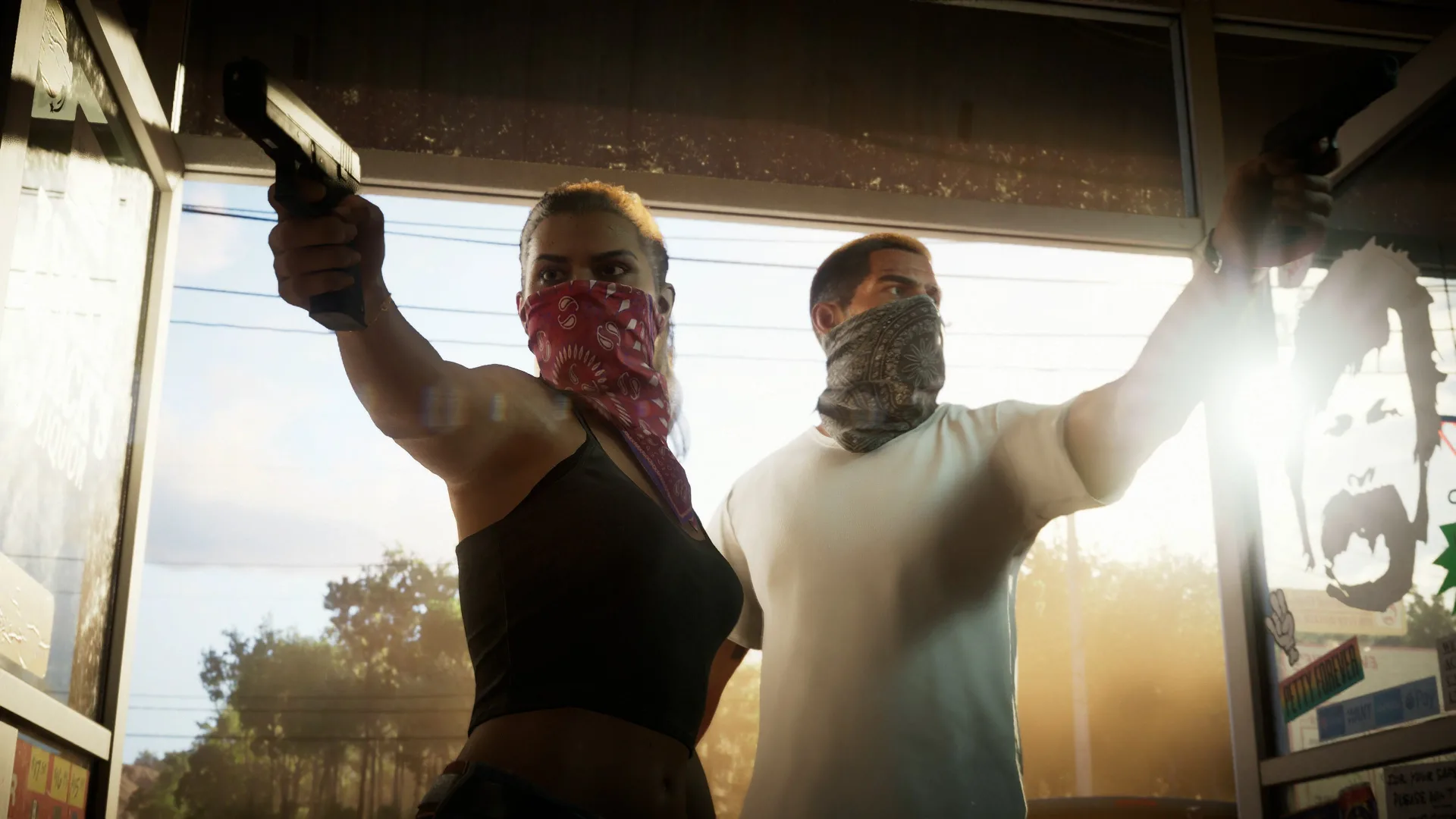
Por qué debes activar HGiG en tu televisor para ver GTA 6 con el mejor HDR
Activar la función HGiG en tu televisor evita el doble mapeo de tonos y permite calibrar correctamente el HDR en Grand Theft Auto 6.
22 nov 2026
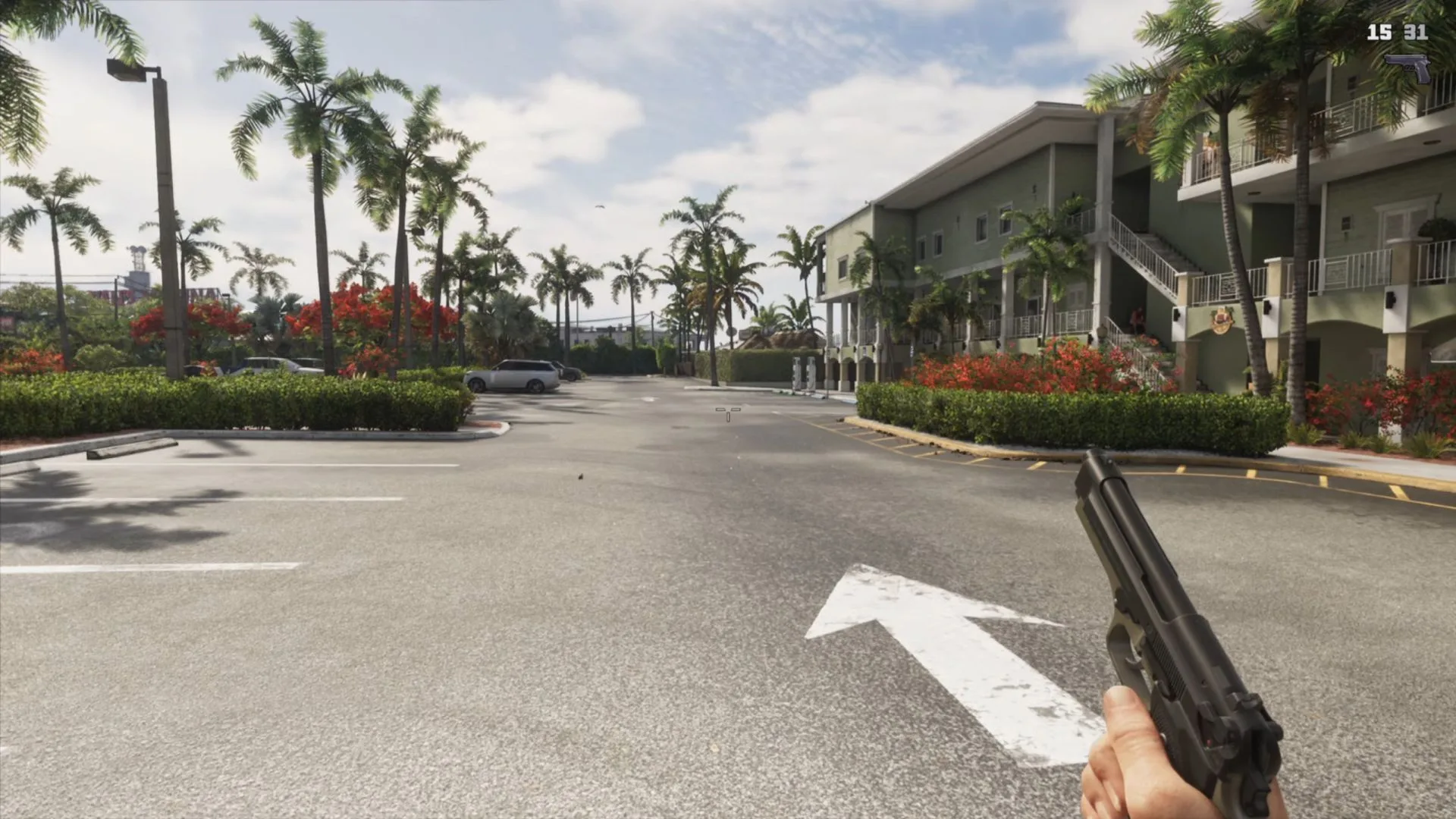
Cómo jugar en primera persona en GTA 6: opciones nativas y truco para mantener la cámara
Grand Theft Auto 6 permite alternar la vista subjetiva de forma temporal o forzarla de forma continua mediante un fallo descubierto por la comunidad en PS5 y Xbox Series.
22 nov 2026
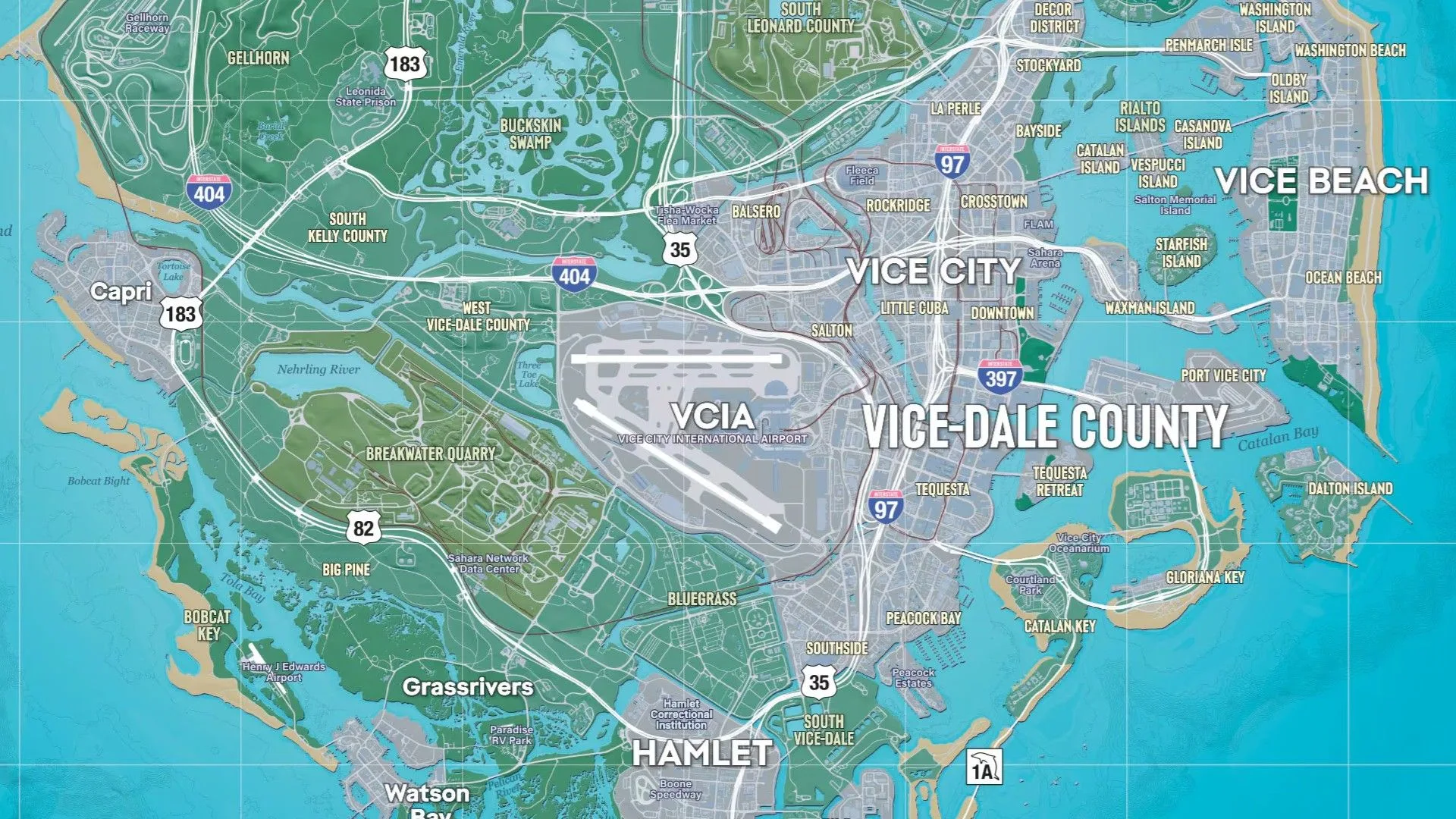
Rockstar publica el mapa oficial completo de Leonida para GTA 6 en alta resolución e imprimible
Rockstar Games comparte de forma gratuita el plano oficial del estado de Leonida para GTA 6, disponible en alta resolución y con formato listo para imprimir.
22 nov 2026
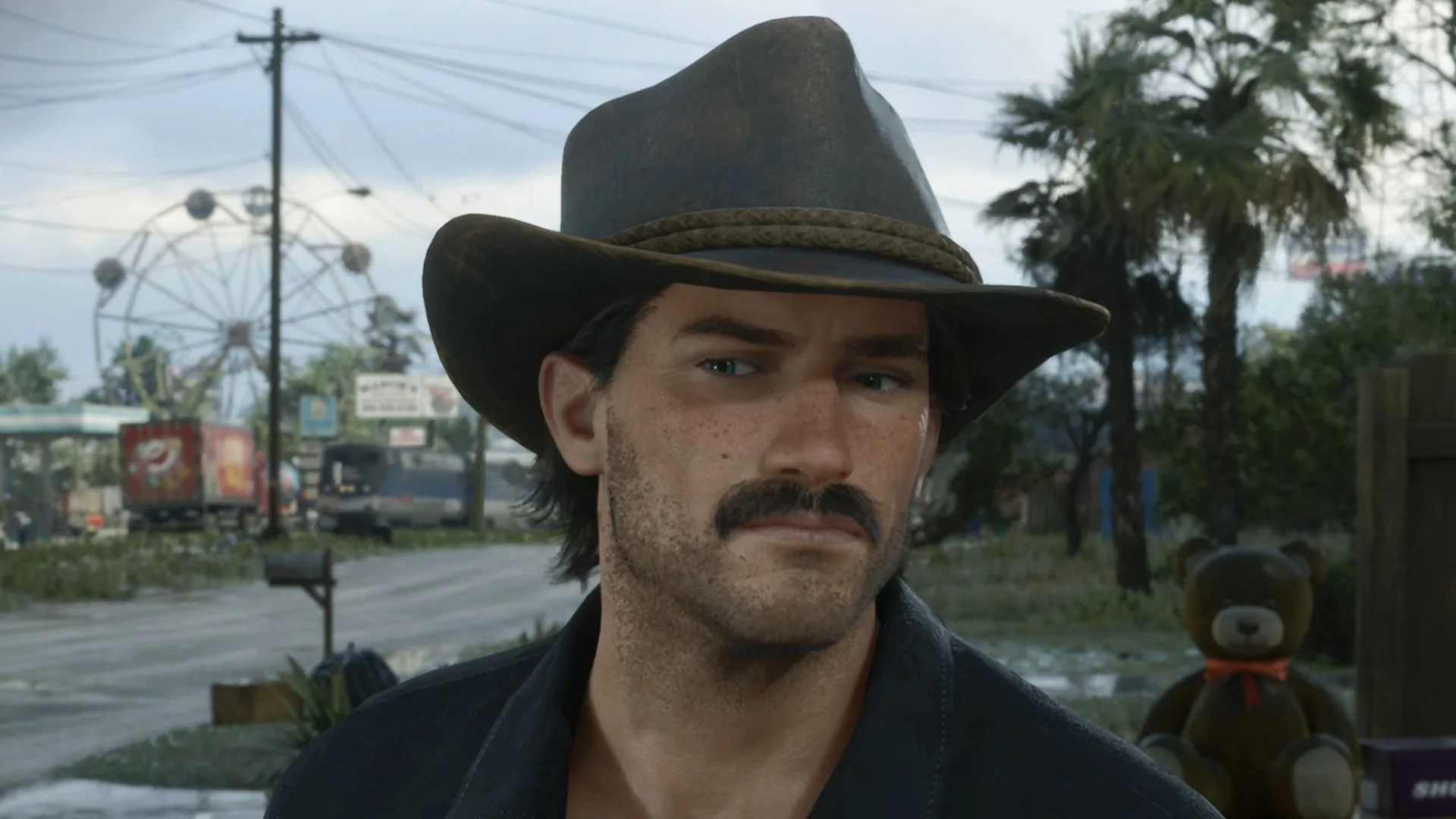
Cómo conseguir el sombrero de Arthur Morgan de Red Dead Redemption 2 en GTA 6
Un curioso guiño a Red Dead Redemption 2 permite vestir el icónico sombrero de vaquero de Arthur Morgan en GTA 6 tras encontrarlo en un rastrillo callejero.
23 nov 2026
Criterio editorial. Sin relleno.
Volver a la portadaComunidad BitRespawn
La conversación sigue aquí
Aporta tu experiencia, pregunta o discrepa con respeto. Revisamos los comentarios antes de publicarlos. No incluyas datos personales ni publicidad.
Comentarios aprobados
Todavía no hay comentarios aprobados. Abre la conversación.