

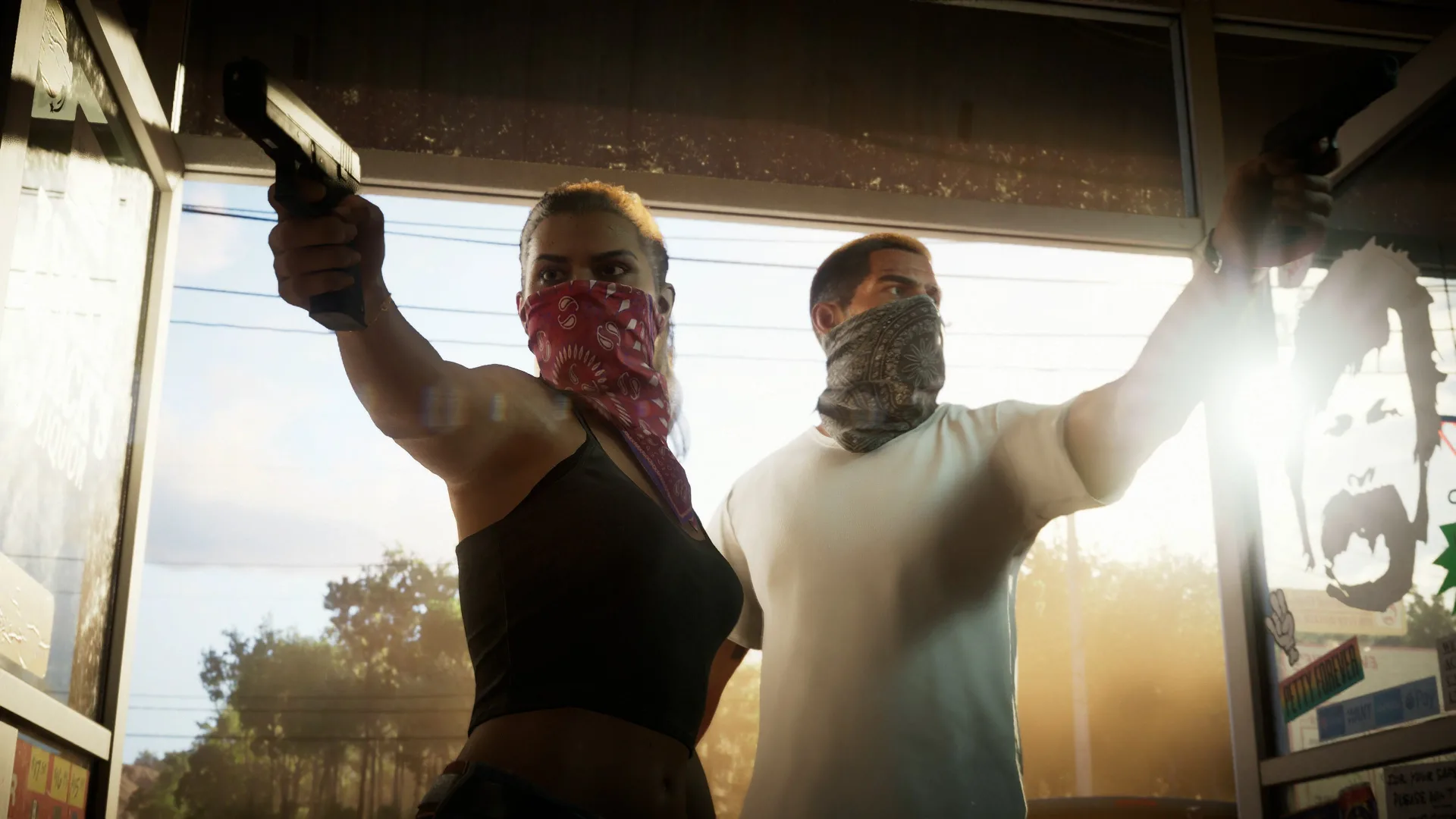
Por qué debes activar HGiG en tu televisor para ver GTA 6 con el mejor HDR
Imagen: Rockstar Games
Activar la función HGiG en tu televisor evita el doble mapeo de tonos y permite calibrar correctamente el HDR en Grand Theft Auto 6.
Este artículo puede incluir enlaces de afiliado. Si compras a través de ellos, BitRespawn podría recibir una comisión sin coste adicional para ti.
Al iniciar Grand Theft Auto 6 en consolas como PlayStation 5 o Xbox Series X|S, la experiencia visual con HDR puede no lucir tan impactante como debería si la pantalla no está configurada de forma adecuada. Uno de los ajustes clave para solucionar imágenes lavadas o problemas al ajustar los controles de brillo es la activación de HGiG en el televisor.
Qué es HGiG y por qué mejora la imagen
HGiG corresponde a las siglas de HDR Gaming Interest Group, un colectivo de entidades que asesora a diversos fabricantes de pantallas para que representen el rango dinámico de forma coherente en consolas y videojuegos. Este ajuste suele encontrarse en modelos recientes de marcas como LG, Samsung o Panasonic, aunque por defecto viene desactivado en la mayoría de televisores.
Cuando HGiG no está habilitado, el televisor aplica por su cuenta un mapeo de tonos (tone mapping) dinámico sobre las zonas oscuras y los brillos máximos. Dado que la consola o el PC ya realizan ese procesamiento internamente, se produce una segunda capa de mapeo innecesaria. Este conflicto visual suele romper las pantallas de calibración típicas («ajusta hasta que el logotipo apenas sea visible») y provocar que las escenas de GTA 6 pierdan contraste o se vean descoloridas.
Al activar HGiG, el televisor cede el control absoluto del mapeo de tonos al dispositivo de juego, mostrando la imagen exactamente con la fidelidad prevista por los desarrolladores.
Comprar Grand Theft Auto 6
Pasos para configurarlo en tu pantalla y consola
El procedimiento habitual para activar esta función requiere acceder a los menús de imagen del televisor:
1. Activar el Modo Juego: HGiG suele estar vinculado al perfil de juego para mantener baja la latencia.
2. Localizar el ajuste HGiG: habitualmente se encuentra dentro de las opciones de pantalla y brillo. Por ejemplo, en los televisores LG aparece dentro de la sección de brillo bajo el apartado etiquetado como «HDR Tone Mapping».
3. Calibrar la consola: tras habilitar HGiG por primera vez en la pantalla, es necesario ejecutar la herramienta nativa de calibración HDR en los ajustes de sistema de PlayStation o Xbox.
4. Ajustar los controles de GTA 6: por último, dentro de las opciones gráficas del propio juego, se deben calibrar los niveles de brillo, blanco de papel y negros para adaptarlos a las especificaciones de tu panel.
Complementar esto con una conexión por HDMI 2.1 y la desactivación de filtros como el suavizado de movimiento garantiza que los contrastes y las luces de GTA 6 se reproduzcan con la mayor fidelidad posible.
Siguiente lectura
Guías relacionadas
Cobertura real enlazada desde el grafo editorial disponible.
Cómo jugar a GTA 6 en primera persona aprovechando un fallo de la cámara
La comunidad de Grand Theft Auto VI descubre un truco que permite fijar la vista subjetiva tanto al volante como a pie manipulando el móvil del personaje.
21 nov 2026
Cómo jugar en primera persona en GTA 6: opciones nativas y truco para mantener la cámara
Grand Theft Auto 6 permite alternar la vista subjetiva de forma temporal o forzarla de forma continua mediante un fallo descubierto por la comunidad en PS5 y Xbox Series.
22 nov 2026
GTA 6: cómo funciona el romance entre Jason y Lucía y qué influye en su relación
La afinidad entre Jason y Lucía en GTA 6 evoluciona mediante cuatro niveles según tus elecciones, actividades compartidas y el tiempo que dediques a cada protagonista.
21 nov 2026
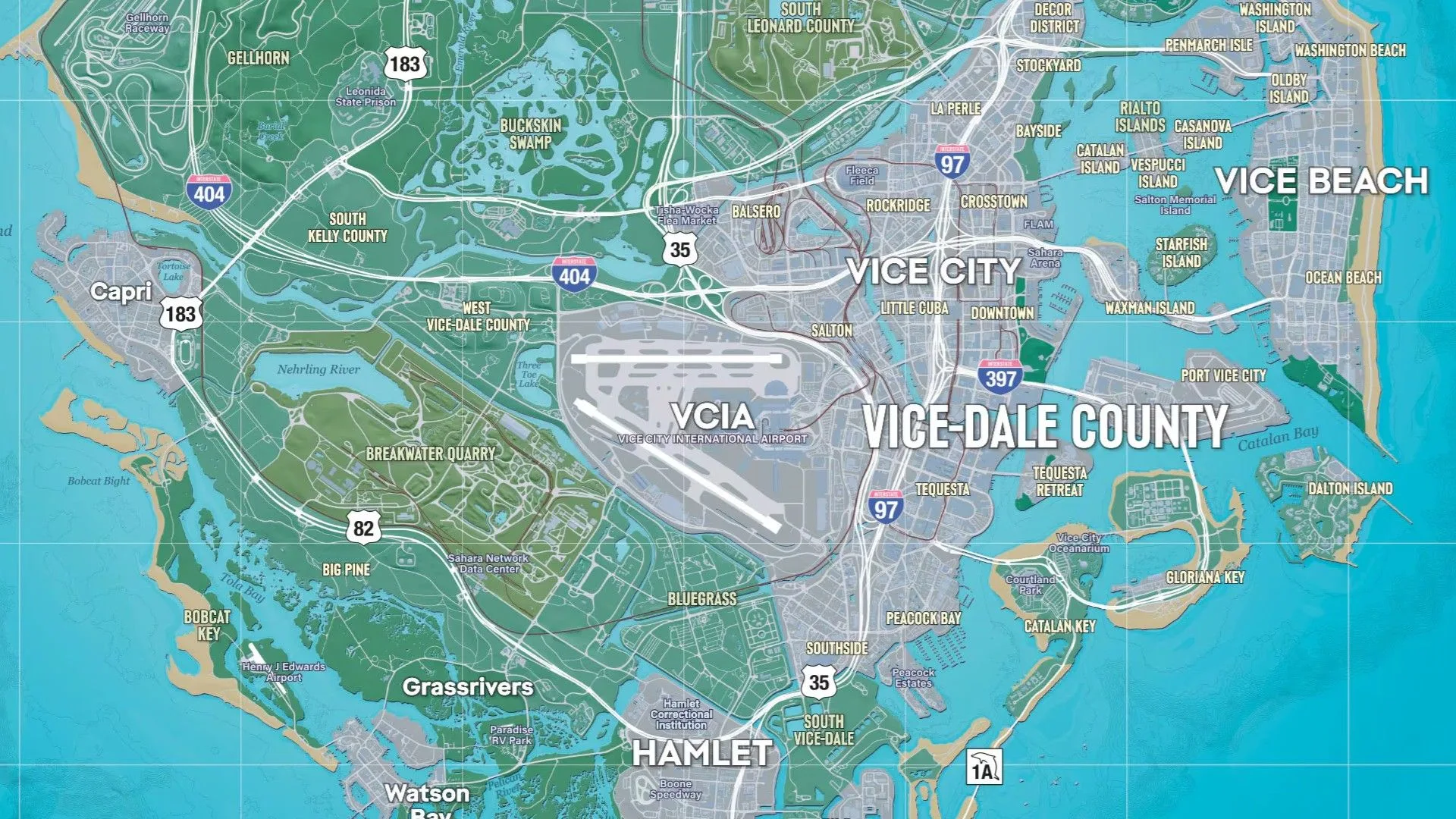
Rockstar publica el mapa oficial completo de Leonida para GTA 6 en alta resolución e imprimible
Rockstar Games comparte de forma gratuita el plano oficial del estado de Leonida para GTA 6, disponible en alta resolución y con formato listo para imprimir.
22 nov 2026
Rockstar muestra el realismo gráfico de GTA 6 recreando un vídeo real en Vice City
Un nuevo clip in-game grabado desde una perspectiva en primera persona recrea una escena real de Miami para exhibir la iluminación y los detalles de Vice City.
13 nov 2026
Criterio editorial. Sin relleno.
Volver a la portadaComunidad BitRespawn
La conversación sigue aquí
Aporta tu experiencia, pregunta o discrepa con respeto. Revisamos los comentarios antes de publicarlos. No incluyas datos personales ni publicidad.
Comentarios aprobados
Todavía no hay comentarios aprobados. Abre la conversación.