


Aviso en Xbox: cómo desactivar la subida automática de clips de GTA 6 para evitar baneos
Imagen: Rockstar Games
Varios jugadores de Grand Theft Auto 6 en Xbox reportan suspensiones temporales tras la subida automática de capturas a la red. Explicamos cómo desactivar este ajuste en la consola.
Índice de la guía
Este artículo puede incluir enlaces de afiliado. Si compras a través de ellos, BitRespawn podría recibir una comisión sin coste adicional para ti.
Los sistemas de moderación automatizada de Xbox han comenzado a sancionar a usuarios por compartir secuencias de Grand Theft Auto 6. Los reportes señalan que la sincronización predeterminada de la consola envía los clips recién grabados a la red de Xbox, donde los filtros automáticos analizan el material en busca de contenido no apto para todos los públicos.
Según testimonios de jugadores en Reddit recogidos por medios como GamesRadar+ y Pure Xbox, se han registrado suspensiones de dos días sin posibilidad de apelación tras subirse automáticamente vídeos breves del juego. En uno de los casos documentados, un usuario grabó una escena cotidiana en las playas de Leonida con personajes en bañador y biquini, sin desnudez explícita, que activó de forma inmediata las alertas por presunta infracción de los estándares de la comunidad de Xbox o del contrato de servicios de Microsoft.
Los servidores de Xbox analizan las capturas en la nube para detectar desnudos, violencia o contenido sexual. Debido al tono adulto y los elementos visuales de GTA 6, estos escaneos automáticos pueden interpretar escenas del juego como material no permitido.
Pasos para desactivar las subidas automáticas en Xbox
Modificar este comportamiento requiere cambiar una opción dentro de las preferencias de la consola:
1. Pulsa el botón Xbox del mando para abrir la guía.
2. Ve a la pestaña Perfil y sistema y entra en Configuración.
3. Entra en el menú Preferencias y accede a Capturar y compartir.
4. Localiza el apartado Carga automática.
5. Cambia el ajuste de la red Xbox a No cargar (o Don’t upload).
Si también tienes configurada la sincronización con OneDrive, GamesRadar+ aconseja desactivarla o mantenerla en la misma opción para evitar transferencias no deseadas.
Comprar Grand Theft Auto 6
Las capturas locales siguen funcionando
Desactivar esta opción no bloquea la función de grabación ni impide tomar imágenes mientras juegas. Todos los vídeos y capturas de pantalla seguirán guardándose en el almacenamiento local de la consola, donde podrás gestionarlos sin activar los escaneos de moderación en línea.
Por el momento, estos avisos y suspensiones se concentran en el ecosistema de Xbox. Las fuentes consultadas señalan que en PlayStation 5 no se han reportado quejas similares vinculadas a su sistema de capturas.
Cobertura anterior para entender el contexto
Siguiente lectura
Guías relacionadas
Cobertura real enlazada desde el grafo editorial disponible.
GTA 6: cómo funciona el punto de no retorno al final del Capítulo 2
La misión Checking Out despide el segundo capítulo de GTA 6 y clausura de forma definitiva el refugio de Jason y Lucia en Port Gellhorn.
21 nov 2026
GTA 6 recibe un segundo parche antes del estreno con mayor peso en Xbox
Rockstar Games despliega la versión 01.002.001 de Grand Theft Auto VI en PS5 y Xbox Series X|S, con 1,6 GB en las consolas de Microsoft frente a 602,5 MB en Sony.
16 nov 2026
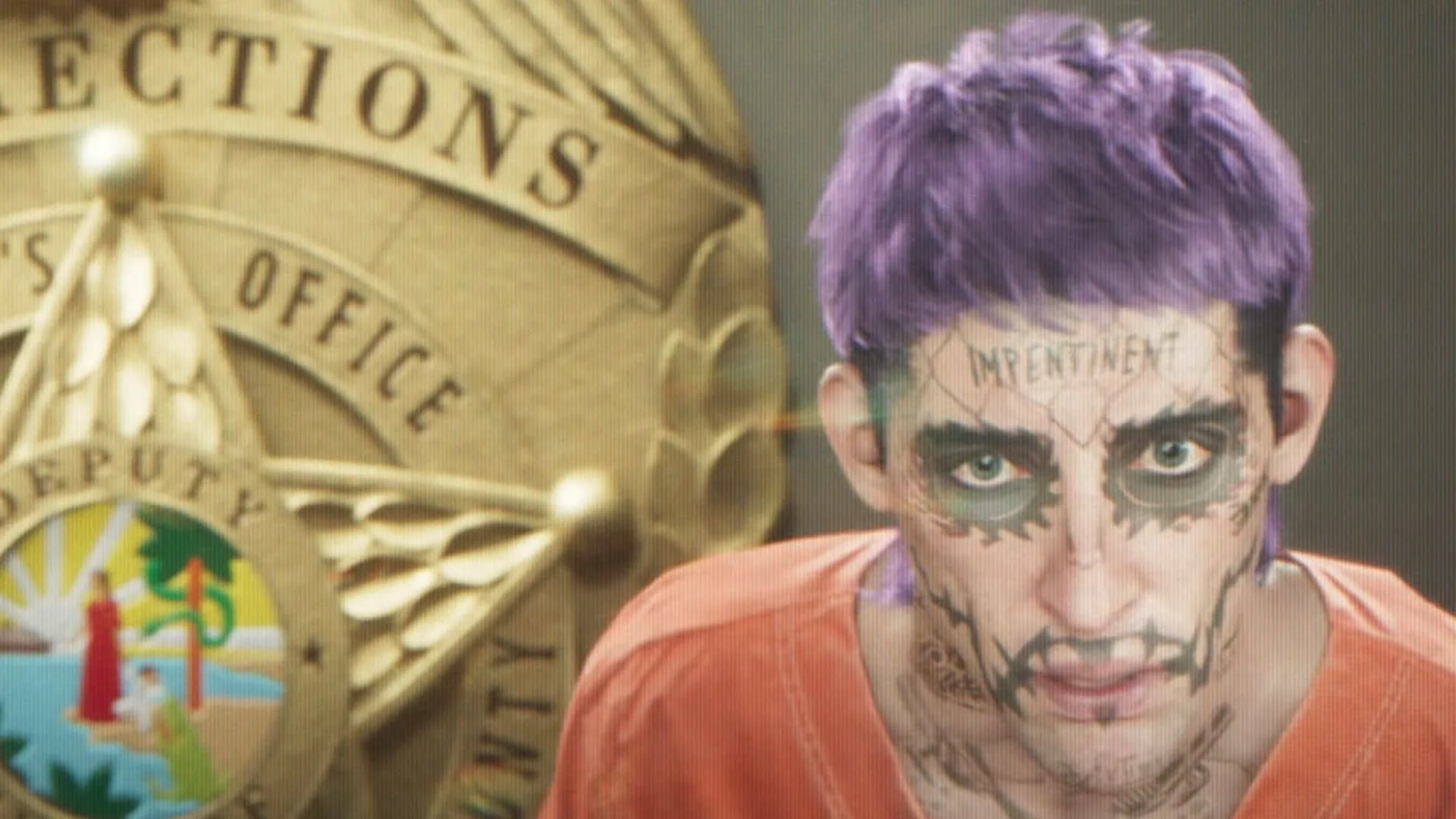
GTA 6 incluirá en sus créditos al 'Florida Joker' como actor de doblaje tras zanjar su disputa
Lawrence Sullivan confirma que pone voz a su alter ego en GTA 6 y figura en los créditos del reparto tras retirar sus exigencias millonarias.
21 nov 2026
GTA 6 se podrá jugar en Xbox One desde su lanzamiento mediante Xbox Cloud Gaming
Microsoft confirma que Grand Theft Auto VI se ejecutará en Xbox One el 19 de noviembre de 2026 vía streaming con XBOX Cloud Gaming.
10 nov 2026
GTA 6 dispara un tercio las ventas de PS5 y Xbox Series en Reino Unido
El nuevo tráiler de Rockstar Games impulsa el hardware de Sony y Microsoft a dos meses de su estreno, con subidas superiores al 33%.
6 sept 2026
Microsoft amplía la retrocompatibilidad en PC con 21 clásicos de la Xbox original por su 25 aniversario
El catálogo de la primera Xbox en PC alcanza los 25 títulos gracias a una nueva tanda de retrocompatibles que suma obras de LucasArts, TimeSplitters y soporte para logros.
14 nov 2026
Criterio editorial. Sin relleno.
Volver a la portadaComunidad BitRespawn
La conversación sigue aquí
Aporta tu experiencia, pregunta o discrepa con respeto. Revisamos los comentarios antes de publicarlos. No incluyas datos personales ni publicidad.
Comentarios aprobados
Todavía no hay comentarios aprobados. Abre la conversación.